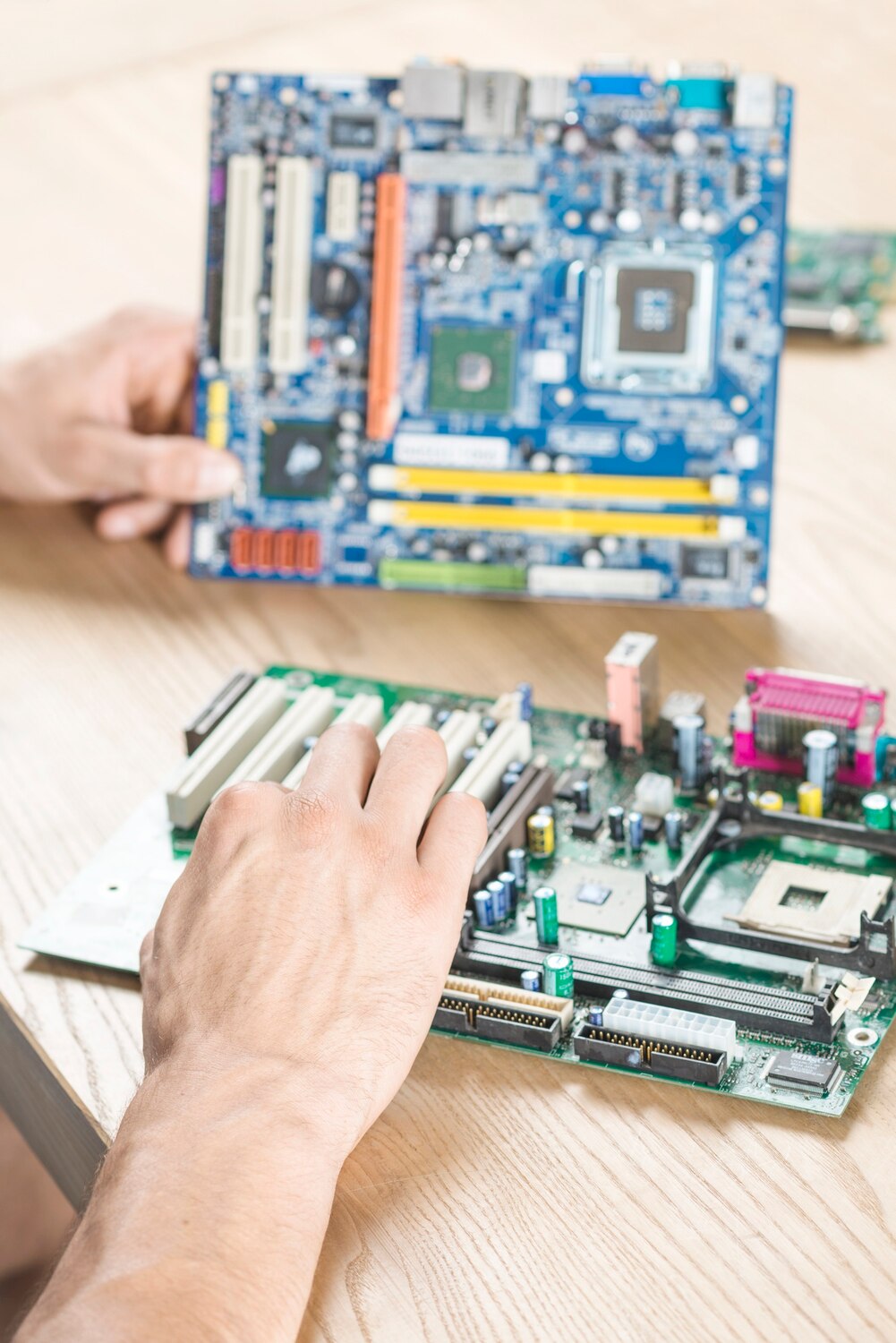
O que é Manutenção Preventiva em Computadores?
É o cuidado regular para evitar falhas, manter o PC rápido e estável, reduzir custos com reparos e evitar dor de cabeça. Envolve limpeza interna, atualizações de software e drivers, e backups dos seus dados. Desenvolva um cronograma simples e saiba quando chamar assistência técnica para diagnóstico profissional. Este artigo mostra tudo de forma prática.
Principais Conclusões
- Limpeza do pó dos componentes e ventiladores é essencial.
- Atualize o sistema e os programas regularmente.
- Use antivírus e realize escaneamentos periódicos.
- Faça backups dos seus arquivos.
- Verifique a saúde do disco e da memória.
O que é manutenção preventiva e por que importa
O cuidado regular com o PC evita falhas no momento crucial, mantém tudo funcionando bem e aumenta a produtividade. Ao manter o computador limpo, atualizado e com componentes em bom estado, você reduz surpresas e custos com interrupções. Com uma rotina simples, você sabe exatamente o que está acontecendo no seu equipamento, ganhando tranquilidade no dia a dia.
Pense na manutenção preventiva como uma revisão de carro, só que para o computador: menor risco de quedas, aquecimentos excessivos e lentidão sem explicação. Quando esse cuidado é planejado, você evita custos inesperados, amplia a vida útil do equipamento e mantém o desempenho estável ao longo do tempo. Vamos ver como aplicar na prática.
Callout: Manter o PC em dia evita surpresas. Melhor prevenir do que remediar, principalmente quando você depende dele no dia a dia.
Manutenção preventiva em computadores reduz falhas
- Limpeza física: remova poeira do gabinete, ventoinhas e dissipadores com cuidado. Mantenha o ambiente ventilado para evitar aquecimento excessivo.
- Software: mantenha sistema, antivírus e drivers atualizados para evitar conflitos e falhas. Programe atualizações e mantenha backups frequentes.
- Disco e memória: utilize ferramentas de verificação de disco e memória para detectar problemas antes que causem quedas ou lentidão. Identificar cedo facilita o conserto.
Callout: Falhas costumam apresentar sinais como lentidão frequente, mensagens estranhas ou ruídos das ventoinhas. Fique atento.

Otimização de desempenho do PC
- Desinstale programas que não usa mais para liberar recursos.
- Gerencie programas que iniciam com o Windows para reduzir o tempo de boot.
- Organize o armazenamento: utilize SSD para o sistema e HDD para dados; garanta espaço livre suficiente.
- Ajuste as opções de energia para evitar consumo desnecessário.
- Monitore temperatura da CPU/GPU, uso de RAM e velocidade do disco; configure alertas simples para sinais de gargalo.
Callout: Um PC bem ajustado funciona mais rápido e com menos barulho. Pequenas mudanças, grandes diferenças.
Benefícios práticos e economia
Investir em manutenção preventiva reduz consertos emergenciais, substituição prematura de componentes e tempo perdido. PC limpo, atualizado e com backups evita a maioria dos imprevistos, permitindo que você foque no que gosta ou precisa fazer.
Tarefas-chave na manutenção preventiva de PC
A manutenção é uma rotina simples que evita problemas antes que ocorram. Considere o PC como um atleta que precisa de combustível limpo, peças bem lubrificadas e software atualizado.
- Limpeza interna do computador
- Desligue o PC, desconecte-o da tomada e use ar comprimido para soprar o pó das ventoinhas, dissipador e slots de memória. Um pincel suave pode ajudar em áreas de difícil acesso. Verifique cabos e conectores para garantir encaixes firmes e ventoinhas livres de obstruções. Estabeleça uma rotina a cada 3 a 6 meses (mais frequente em ambientes com poeira alta). Dica prática: marque no calendário uma revisão rápida a cada trimestre.
- Atualização de software e drivers
- Ative atualizações automáticas do sistema operacional e verifique drivers principais mensalmente. Teste compatibilidade após grandes updates e tenha um ponto de restauração pronto antes de alterações significativas. Mantenha softwares de segurança atualizados para não abrir brechas. Lista rápida:
- Ativar atualizações automáticas do SO
- Verificar drivers-chave mensalmente
- Criar ponto de restauração antes de grandes atualizações
- Backup e recuperação de dados
- Tenha cópias dos seus arquivos mais importantes em pelo menos dois locais (disco externo/SSD dedicado e serviço de nuvem). Configure backups automáticos e teste a recuperação de dados periodicamente. Criptografe backups sensíveis.
Tabela útil de verificação rápida
| Tarefa | Frequência sugerida | Observação |
|---|---|---|
| Limpeza interna (poeira) | A cada 3–6 meses | Desligar, evitar danos estáticos, usar ar comprimido |
| Verificação de ventoinhas | Semanalmente | Cheque ruídos; substitua se necessário |
| Atualização de SO e drivers | Mensal | Ative atualizações automáticas; guarde ponto de restauração |
| Backup de dados | Semanal | Mantenha pelo menos 2 cópias; teste restauração |
| Teste de recuperação | Semestral | Simule restaurar dados importantes |
Callout: Manter uma rotina simples de tarefas vai poupar tempo e evitar surpresas. Se algo parecer demais, foque na limpeza, atualizações e backups primeiro.
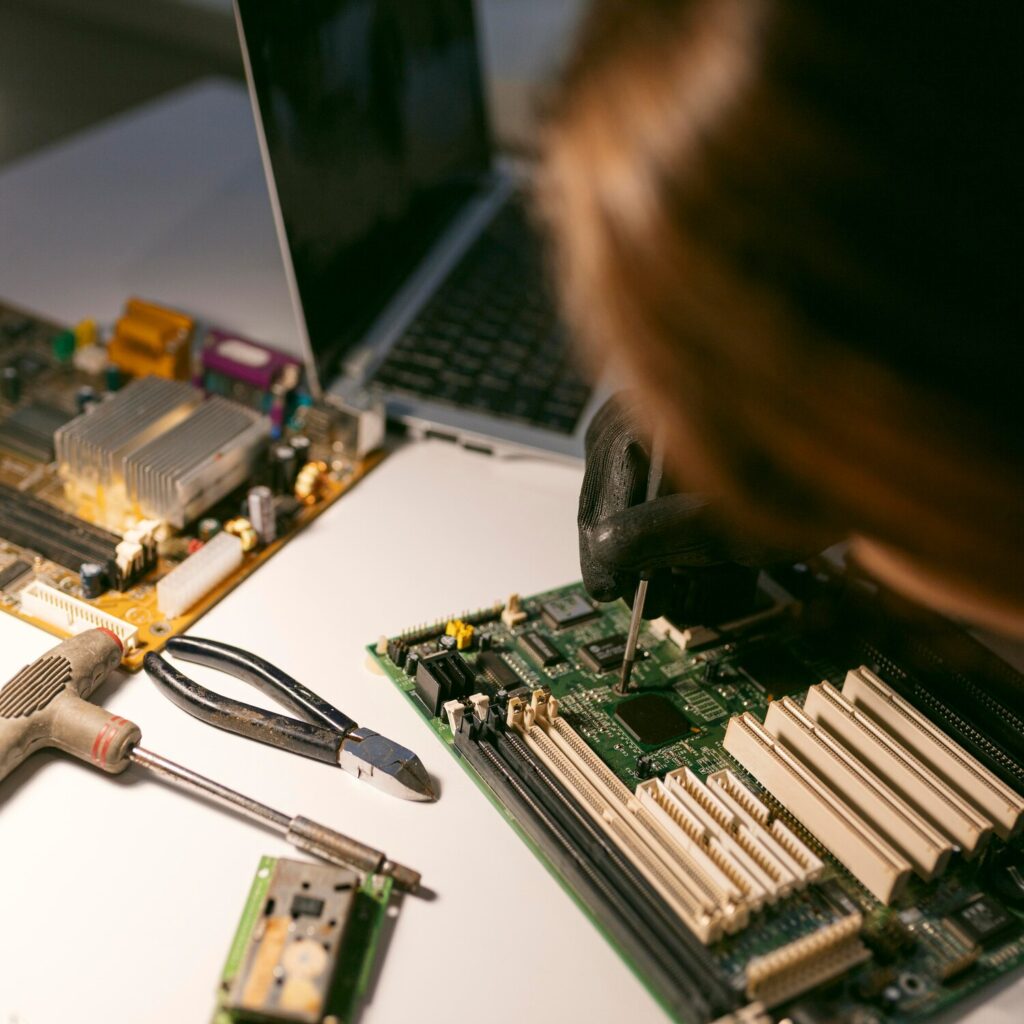
Cronograma de manutenção preventiva e assistência técnica
Um cronograma bem definido evita quedas de desempenho, falhas inesperadas e altos reparos. Estruture um calendário simples para limpar, testar e verificar componentes-chave. Priorize tarefas que impactam a confiabilidade do sistema: limpar ventoinhas, verificar atualizações, salvar dados com regularidade e testar a alimentação elétrica. Siga um ritmo mensal ou trimestral para transformar os hábitos em prática contínua. Se o uso for crítico, tenha uma rotina mensal de diagnóstico completo e verify hardware a cada 6 meses. Em dúvidas, considere terceirizar a assistência técnica para manter tudo funcionando sem interrupções.
Callout: Registre ações simples para visualizar tendências e saber quando a performance começa a cair.
Frequência recomendada por uso
- Uso básico (navegação, streaming, trabalhos de escritório): verificações simples a cada 3 meses; limpeza de software semestral.
- Uso intenso (softwares pesados, edição, jogos): diagnósticos básicos mensalmente e limpeza física a cada 3 meses.
- Ambientes profissionais com vários dispositivos: diagnósticos mensais e revisões de hardware a cada 6 meses. Considere terceirizar a assistência técnica para manter tudo estável.
Callout: Manter um registro simples de cada ação ajuda a visualizar tendências e a priorizar ações.
Quando chamar assistência técnica especializada
Se ouvir barulho estranho, superaquecimento frequente, desligamento repentino ou mensagens de erro recorrentes, procure assistência técnica. Se o diagnóstico básico não resolver após duas ou três tentativas, procure ajuda profissional. Um atendimento qualificado traz relatórios detalhados, peças corretas e prazos de entrega confiáveis. No dia a dia, mantenha contato com uma assistência técnica confiável para evitar paralisações.
- Diagnóstico preciso evita custos desnecessários
- Peças originais garantem maior durabilidade
- Garantia de serviço protege contra problemas recorrentes
Diagnóstico e verificação de hardware profissional
Um diagnóstico profissional envolve coleta de histórico, ambiente de uso e sintomas, seguido de verificação física, testes de componentes e validação elétrica. O objetivo é identificar rapidamente se o problema é superaquecimento, falha de memória, disco ou placa-mãe. O resultado é um parecer claro com opções de reparo, custos estimados e prazos. Isso evita substituições desnecessárias e reduz retrabalho.
Tabela explicativa: quando usar cada ação
| Ação | Frequência recomendada | Objetivo principal |
|---|---|---|
| Limpeza física (poeira, ventoinhas) | 3 a 6 meses | Melhorar resfriamento e evitar aquecimento |
| Atualização de software/firmware | Mensal a trimestral | Corrigir falhas, melhorar segurança |
| Backup de dados | Semanal a mensal | Proteger informações e facilitar recuperação |
| Verificação de disco/SSD | 3 a 6 meses | Detectar falhas futuras e manter performance |
| Diagnóstico por assistência técnica | Quando necessário após avaliação inicial | Identificar falhas complexas e planejar reparo |
Conclusão
Ao adotar uma rotina simples de manutenção preventiva, você reduz falhas, mantém o PC rápido e estável e evita gastos com reparos emergenciais. Manter limpeza interna, atualizar SO e drivers, fazer backups e monitorar a saúde do disco e da memória traz tranquilidade e produtividade. Crie um cronograma, adapte a frequência ao seu uso e saiba quando chamar a assistência técnica para diagnóstico profissional. Com ações simples, disciplina e consistência, você aumenta a confiabilidade, prolonga a vida útil do equipamento e reduz interrupções no dia a dia.
Perguntas frequentes
- O que é Manutenção Preventiva em Computadores? É um conjunto de ações para evitar problemas. Você limpa, atualiza e faz backup. O objetivo é manter seu PC rápido e seguro.
- Por que você precisa de manutenção preventiva? Para evitar perda de dados, reduzir travamentos e lentidão, e gastar menos com consertos caros.
- O que inclui a manutenção preventiva básica? Limpeza física do interior, atualização do sistema e programas, verificação de antivírus e backup dos seus arquivos.
- Com que frequência você deve fazer manutenção preventiva? Depende do uso. Uso diário: a cada 3 a 6 meses; uso leve: a cada 6 a 12 meses.
- Você pode fazer manutenção preventiva sozinho? Sim, para limpeza básica e atualizações. Peça ajuda profissional para troca de peças ou itens que envolvam riscos maiores.