Notebook Esquentando e Desligando? Saiba Como Resolver
Aqui você vai descobrir por que seu aparelho esquenta e desliga sozinho. Este guia de Notebook Esquentando e Desligando? Saiba Como Resolver mostra os sinais de superaquecimento e os culpados mais comuns, como ventoinha travada, poeira e pasta térmica degradada. Você vai aprender a monitorar a temperatura com apps simples e a tentar soluções rápidas em casa: limpar o cooler, abrir as saídas de ar, substituir a pasta térmica e usar uma base refrigerada. Também explico como ajustar configurações de energia, atualizar drivers e quando buscar assistência técnica, levando registros antes do atendimento.
Principais Conclusões
- Limpe as saídas de ar e a ventoinha do notebook
- Use superfície dura ou base refrigerada para melhor ventilação
- Atualize drivers e BIOS para evitar quedas por software
- Feche programas pesados e monitore o uso da CPU
- Leve para assistência se o cooler ou a pasta térmica estiverem ruins
Causas do notebook que esquenta e desliga
Se o seu notebook esquenta e desliga sozinho, você não está sozinho. Muitas vezes o problema não é grave, mas requer atenção rápida para evitar danos. Causas comuns e o que fazer:
- Ventoinha funcionando mal pode provocar aquecimento
- Poeira acumulada atrapalha a troca de calor
- Pasta térmica degradada perde eficácia
- Processos pesados sem resfriamento adequado
Observação: se o notebook é antigo ou tem uso intenso, considere levar para assistência técnica especializada para uma avaliação mais profunda.
Sinais de notebook superaquecendo e notebook desliga sozinho
Quando o notebook começa a esquentar demais, o sistema de proteção interna desliga para não danificar componentes. Sinais comuns:
- Cheiro de queimado próximo às ventoinhas
- Ruídos fortes da ventoinha aumentando de velocidade
- Desligamento repentino sem tela de erro
- Desempenho caindo e travamentos
Se observar qualquer um desses sinais, trate com seriedade. Em muitos casos, uma limpeza das entradas de ar já resolve; em outros, pode ser necessária a reaplicação de pasta térmica ou a troca de ventoinha.
Dica: se o notebook desliga após 15 a 20 minutos de uso, verifique ventilação e poeira.

Ventoinha, poeira e pasta térmica degradada
A ventoinha é a primeira linha de defesa contra o calor. Poeira, cabelos e fiapos dificultam a passagem de ar. A pasta térmica entre o processador e o cooler pode secar ou perder a eficácia, piorando a transferência de calor.
- Poeira comum em ambientes com pouca circulação de ar
- Pasta térmica degradada reduz o contato entre processador e cooler
- Ventoinha entupida não puxa ar suficiente, elevando a temperatura
Se houver ruídos estranhos ou temperaturas acima do normal, vale abrir o notebook com cuidado (ou levar para assistência) para limpar ventoinhas, remover poeira das entradas de ar e substituir a pasta térmica quando indicado. Em muitos casos, a limpeza simples já faz diferença.
Ações rápidas:
1) Desligue o notebook e desconecte da tomada.
2) Remova poeira das saídas de ar com ar comprimido suave.
3) Verifique se a ventoinha gira livremente.
4) Considere reaplicar pasta térmica se o equipamento já tem alguns anos.
Dica: a reaplicação de pasta térmica costuma exigir técnica; procure assistência técnica se não tiver experiência.
Monitorar temperatura do notebook com apps simples
Controlar a temperatura ajuda a ver se o problema está piorando ou sob controle. Apps leves mostram temperatura da CPU, GPU e a velocidade da ventoinha.
- Use aplicativo leve para monitorar temperaturas em tempo real
- Compare leituras com a temperatura normal do seu modelo
Mantenha o gráfico visível durante o uso para detectar picos súbitos.
Soluções rápidas que você pode tentar em casa
Você não precisa ir à assistência técnica toda vez que o notebook esquenta. Com ajustes simples, é possível reduzir o superaquecimento e ganhar tempo até uma solução definitiva.
Limpar o cooler do notebook e abrir as saídas de ar
Desligue o notebook e desconecte tudo. Use pincel macio ou ar comprimido para retirar poeira das ventoinhas e saídas de ar. Abra o compartimento apenas se tiver segurança; caso contrário, foque na limpeza externa. Verifique se as saídas não estão obstruídas. Se houver ruídos ou o cooler não girar com facilidade, procure um técnico.
Dicas rápidas: faça a limpeza a cada 3–6 meses, dependendo do ambiente.
Trocar pasta térmica e usar base refrigerada
Se o notebook está mais quente, a pasta térmica pode ter perdido adesão. Desligue, retire a tampa inferior e aplique uma camada fina de pasta térmica entre processador e cooler. Não exagere na quantidade.
A base refrigerada ajuda bastante, especialmente em dias quentes ou para tarefas pesadas. Combine com limpeza regular para melhores resultados e maior estabilidade de desempenho.
Dica prática: para notebooks com anos, a troca de pasta térmica pode ser o diferencial entre funcionamento estável e necessidade de assistência.
Ajustar configurações de energia e atualizar drivers
Configurar a energia evita que o processador fique em velocidade máxima o tempo todo. Em Windows, vá em Configurações > Sistema > Energia e Suspensão e escolha Equilibrado ou crie um plano personalizado. Reduzir brilho e evitar recursos que consomem muita energia também ajudam.
Atualizar drivers é essencial. Drivers desatualizados podem causar consumo excessivo de energia e aquecimento. Verifique o site do fabricante ou o Windows Update para atualizações de driver de vídeo, chipset e BIOS. Crie um ponto de restauração antes de atualizar.
Conteúdo adicional para você considerar
- Lista rápida de verificação para evitar superaquecimento (1): limpar, verificar saídas, confirmar que o cooler está funcionando.
- Lista rápida de verificação para evitar superaquecimento (2): ajustar energia, atualizar drivers, evitar ambientes quentes.
| Ação | Por que ajuda | Passos simples |
|---|---|---|
| Limpar cooler e saídas | Melhora a dissipação de calor | Desligar, limpar com ar comprimido, verificar obstruções |
| Trocar pasta térmica | Reduz a temperatura do processador | Remover tampa, aplicar pasta nova, testar |
| Usar base refrigerada | Aumenta fluxo de ar ao redor | Ligar base sob o notebook, usar em áreas bem ventiladas |
| Ajustar energia | Evita pico de calor | Ajustar plano de energia para equilibrado |
| Atualizar drivers | Correção de consumo e desempenho | Verificar atualizações no fabricante ou Windows Update |
Quando buscar assistência técnica especializada
Avalie se o problema é simples ou requer ajuda profissional. Sinais como superaquecimento frequente, desligamento repentino, ruídos estranhos ou lentidão extrema indicam necessidade de assistência técnica. Não tente abrir o aparelho ou trocar peças sem orientação, pois pode cancelar a garantia.
Para quem depende do notebook no dia a dia, escolha o momento certo para buscar ajuda. Considere quanto tempo ficará sem o equipamento e o custo de reparo versus substituição. Uma avaliação profissional costuma revelar causas que você não percebeu, como falhas na ventoinha, sujeira interna ou problemas de BIOS.
Dica prática: mantenha registros de falhas e datas para facilitar o atendimento técnico.

Troca de cooler, verificação da placa-mãe e outros reparos
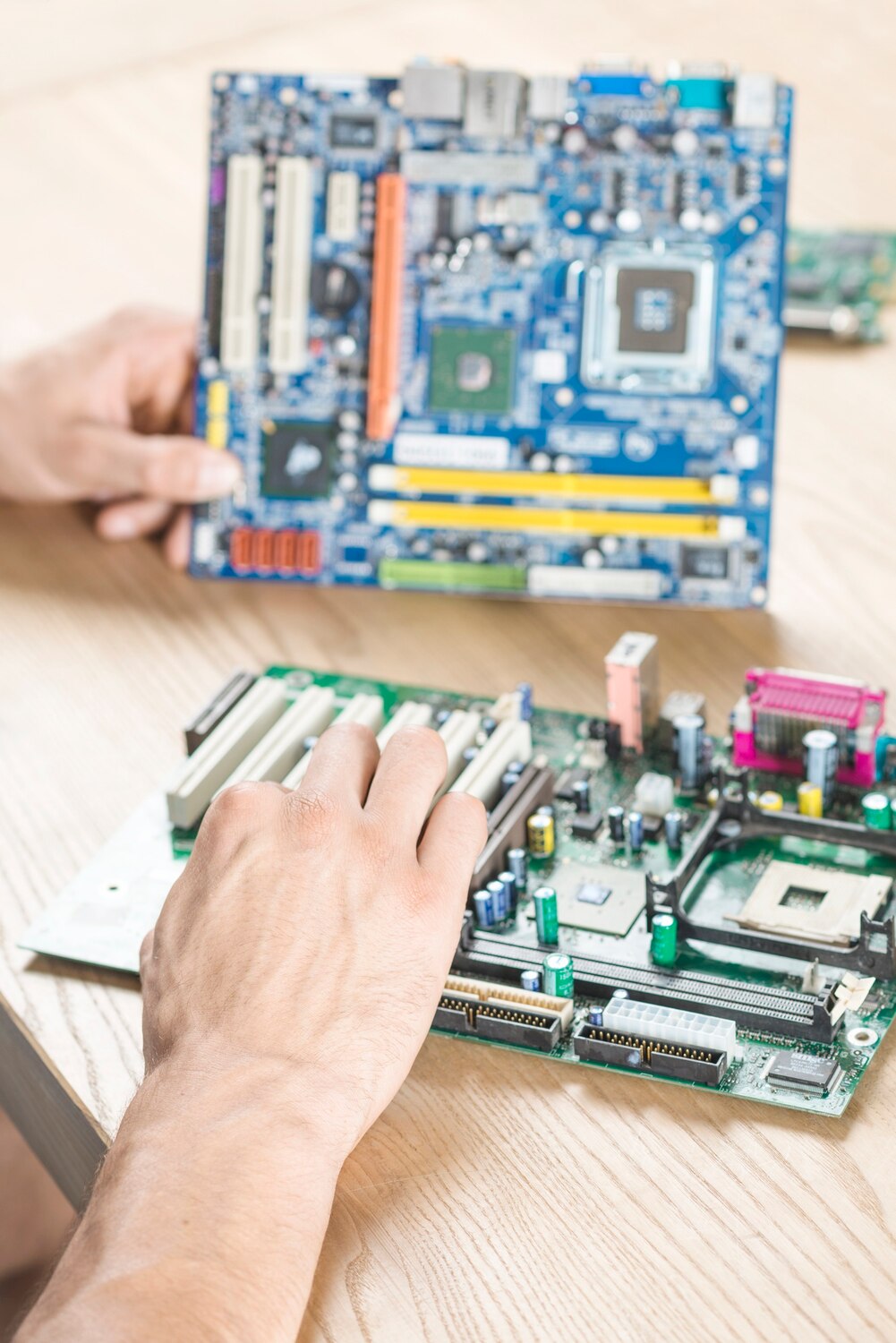
Em muitos casos, o cooler com defeito é a primeira peça a ser diagnosticada. Se a ventoinha não gira, o notebook esquenta rápido e desliga, é provável que o cooler precise ser trocado. A verificação da placa-mãe é essencial quando surgem falhas de energia, travamentos ou cheiro de queimado. Técnicos qualificados confirmam se é apenas a ventoinha, a pasta térmica ou algo maior na placa-mãe.
Outros reparos comuns incluem checagem de conectores, memória RAM, disco rígido/SSD e a integridade da alimentação. O técnico pode realizar testes de estresse, checar temperaturas com software específico e substituir peças com garantia de compatibilidade.
Diagnósticos comuns (tabela):
| Sinal | Causa provável | Ação recomendada |
|---|---|---|
| Superaquecimento constante | Cooler com defeito, pasta antiga, sujeira | Limpeza interna, troca de cooler, reaplicação de pasta |
| Desligamento súbito | Falha na alimentação, placa-mãe | Teste de fonte, verificação da placa-mãe |
| Lentidão com fans altas | RAM/armazenamento com problema | Teste de RAM, checagem de disco, upgrade se necessário |
Dica: se não tiver certeza, leve para avaliação especializada e peça orçamento detalhado.
Garantia, diagnóstico avançado e quando não arriscar
Abrir o notebook ou trocar peças por conta própria pode cancelar a garantia. Peça ao técnico um diagnóstico completo com itens inclusos no orçamento. Diagnóstico avançado utiliza ferramentas para testar o sistema, verificar a integridade da placa e confirmar temperaturas reais de cada componente, evitando substituições desnecessárias.
Procure assistência se houver danos por líquidos, aquecimento extremo que possa ter atingido a placa, cheiro de queimado ou danos visíveis na tela. Em tais casos, tente reparos simples pode piorar. Bons técnicos costumam oferecer garantias sobre peças substituídas e mão de obra. Pergunte sobre cobertura e validade da garantia.
Conclusão
Você tem um guia prático para enfrentar o superaquecimento do notebook. Com ações simples como limpar o cooler e as saídas de ar, usar uma base refrigerada, ajustar as configurações de energia e manter os drivers atualizados, você reduz o risco de desligamentos inesperados e preserva o desempenho. Use apps de monitoramento de temperatura para acompanhar picos e saiba quando vale a pena buscar assistência técnica.
Guarde os registros de falhas e verifique a garantia antes de qualquer reparo. Em caso de sinais persistentes — cheiro de queimado, aquecimento extremo contínuo ou desligamentos frequentes — procure ajuda profissional para evitar danos maiores. Com leitura cuidadosa e manutenção regular, seu notebook fica mais estável, mais rápido e com vida útil ampliada.
Perguntas frequentes
- Notebook Esquentando e Desligando? Saiba Como Resolver — por que meu notebook esquenta e desliga sozinho?
- Porque o calor aumenta quando o fluxo de ar está bloqueado, a pasta térmica está ruim ou o cooler falha. O desempenho cai e o sistema desliga para se proteger.
- Notebook Esquentando e Desligando? Saiba Como Resolver — posso limpar o cooler sozinho?
- Sim, se você souber abrir com segurança. Desligue, remova a bateria (se possível) e limpe o pó com ar comprimido. Se tiver dúvida, peça ajuda técnica.
- Notebook Esquentando e Desligando? Saiba Como Resolver — devo trocar a pasta térmica?
- Se já tiver mais de 1–2 anos ou as temperaturas estiverem altas, sim. A troca melhora a dissipação. Procure um técnico se não souber aplicar.
- Notebook Esquentando e Desligando? Saiba Como Resolver — ajustes de software ajudam?
- Sim. Atualize drivers, reduza o brilho, use plano de energia econômico e feche apps pesados. Monitore a temperatura com um app simples.
- Notebook Esquentando e Desligando? Saiba Como Resolver — quando procurar assistência técnica?
- Procure ajuda se o problema persistir após limpeza e ajustes, se houver cheiro de queimado ou se o notebook desligar mesmo em superfícies frias. Não arrisque componentes.