Diferença Entre HD e SSD para Notebook: Você Sabe Quais São?
Você vai descobrir de forma direta e prática por que o SSD deixa o boot e os programas muito mais rápidos. Aqui você entende a diferença na leitura e gravação, o que afeta a vida útil do SSD, os riscos de desgaste e as desvantagens do HD em notebooks. Também aprende a proteger seus dados, a melhorar o tempo de inicialização, quando escolher capacidade ou preço, e passos simples para trocar o HD por SSD com um cálculo rápido do custo‑benefício do upgrade.
Principais Conclusões
- Você terá inicialização e programas muito mais rápidos com SSD
- Seu notebook usa menos bateria com SSD
- HD oferece mais espaço por menos custo
- SSD resiste melhor a quedas e choques
- Trocar para SSD é a atualização mais perceptível no dia a dia
Desempenho e velocidade de boot: HD vs SSD para notebook
O que você sente ao ligar o notebook e esperar? Com um HD é lento e imprevisível; com um SSD tudo acontece em segundos. Abrir navegador, editar fotos ou trabalhar com planilhas fica mais fluido — o boot mais rápido significa menos tempo perdido e menos frustração.
Além da velocidade, há estabilidade e ruído: o HD tem peças móveis, calor e vibração; o SSD é silencioso e consome menos energia. Para tarefas diárias, a troca traz ganho imediato; para quem trabalha com arquivos grandes ou máquinas virtuais, esse ganho vira produtividade real.
Se perguntar “Diferença Entre HD e SSD para Notebook: Você Sabe Quais São?” antes de decidir ajuda — testar um SSD em um notebook antigo revela uma melhora drástica na experiência.
Por que o SSD acelera o boot e os programas
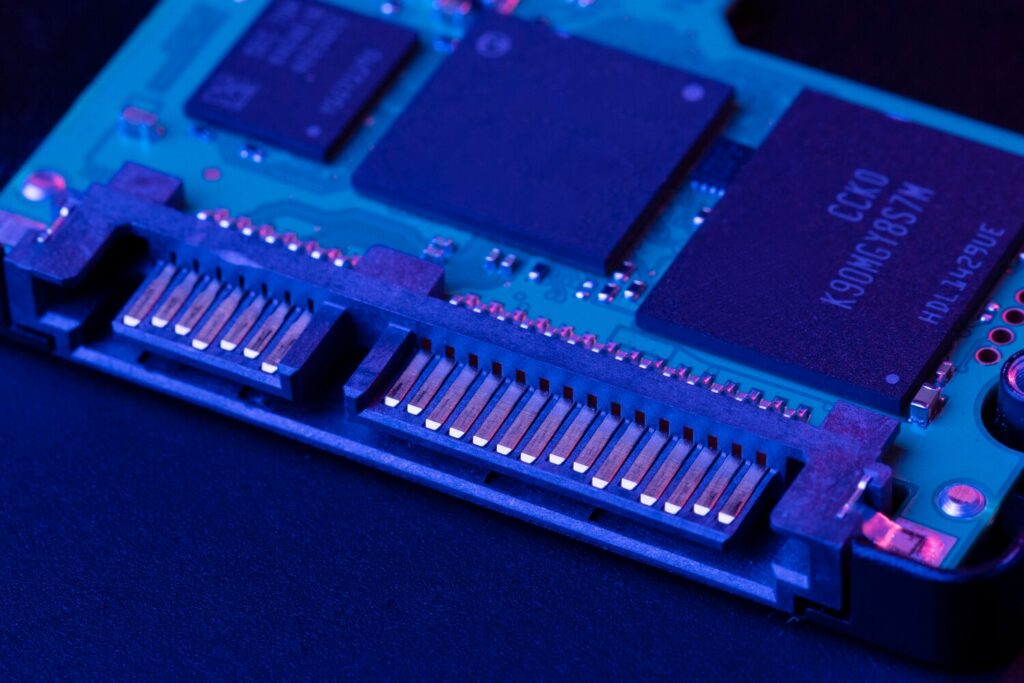
O SSD não depende de discos girando. Ele acessa dados eletronicamente, com latência muito baixa e leituras paralelas. O sistema encontra arquivos essenciais de inicialização em frações de segundo, reduzindo tempos de boot de minutos para segundos.
Sistemas e aplicativos se beneficiam de leituras aleatórias velozes — navegadores e editores, por exemplo, ficam mais responsivos. Em resumo: o SSD reduz esperas constantes e o computador responde mais rápido ao seu toque.
Dica rápida: se quer o maior impacto imediato, coloque o sistema operacional no SSD.
Diferença entre HD e SSD na leitura e gravação
A principal diferença está em como cada um lida com leituras sequenciais e aleatórias. HDs têm taxas decentes em leitura sequencial, mas sofrem em operações aleatórias devido ao tempo de busca do cabeçote. SSDs mantêm altas taxas em ambos os cenários por não terem partes móveis.
Comparação típica:
| Tipo | Leitura Sequencial (MB/s) | Gravação Sequencial (MB/s) | Latência / IOPS |
|---|---|---|---|
| HD (5400 rpm) | ~80–120 | ~80–120 | Baixa IOPS, alta latência |
| SSD SATA | ~400–550 | ~400–520 | Alta IOPS, baixa latência |
| SSD NVMe | ~1500–3500 | ~1000–3000 | Muito alta IOPS, latência muito baixa |
Esses números mostram por que o SSD muda a percepção de velocidade: o grande salto é em pequenas operações — abrir programas, carregar projetos, acessar banco de dados local.
Medidas práticas para melhorar o tempo de inicialização:
- Instale o sistema no SSD.
- Desative programas de inicialização desnecessários.
- Mantenha o SSD com espaço livre (10–20% recomendados).
- Use conexões rápidas (SATA III ou NVMe).
- Atualize firmware e drivers.
Vida útil e confiabilidade: vantagens do SSD e desvantagens do HD
Se você pesquisou “Diferença Entre HD e SSD para Notebook: Você Sabe Quais São?”, viu que vida útil e confiabilidade pesam na decisão. O SSD usa memória flash sem partes móveis, então é mais resistente a quedas e vibrações. Para quem carrega o notebook, isso reduz o risco de falha física.
O HD depende de discos giratórios e cabeças mecânicas, o que aumenta sensibilidade a choques e probabilidade de falhas mecânicas. Ruído e aquecimento são sinais comuns de desgaste em HDs.
Mesmo assim, o SSD não é eterno: tem limites de ciclos de escrita. Para a maioria, um SSD moderno dura anos. Para quem grava muitos arquivos grandes diariamente (edição de vídeo, bancos de dados), os limites aparecem mais rápido. Escolha modelo com bom controlador e firmware e mantenha espaço livre para melhorar durabilidade.
| Característica | SSD | HD |
|---|---|---|
| Velocidade de inicialização e leitura | Alta (segundos) | Baixa (minutos) |
| Resistência a choques | Alta | Baixa |
| Vida útil típica no uso comum | Anos a décadas (depende do uso) | Anos, sujeito a falhas mecânicas |
O que afeta a vida útil do SSD
- Quantidade de gravação: cada bloco tem limite de ciclos de escrita.
- Gestão interna: wear leveling, firmware e qualidade do controlador.
- Espaço livre: deixar folga ajuda o controlador distribuir gravações.
Riscos de desgaste e desvantagens do HD em notebooks
O risco físico é o calcanhar de Aquiles do HD — quedas e vibrações podem riscar pratos ou desalojar componentes. Recuperação de dados é cara e nem sempre bem-sucedida. HDs também sofrem desgaste de rolamentos, motores e cabeças, gerando ruído e leitura lenta, agravado por calor e poeira.
Como proteger seus dados e aumentar a durabilidade
- Faça backups regulares (local remoto).
- Não encha o drive.
- Mantenha sistema e firmware atualizados.
- Evite calor excessivo e transporte com cuidado.
- Ative TRIM no SSD e use backup em nuvem ou disco externo.
Dica importante: mantenha pelo menos duas cópias dos arquivos críticos — uma local e outra remota.
Preço, capacidade e substituição: trocar HD por SSD notebook e custo SSD vs HD
Quer acelerar seu notebook sem gastar uma fortuna? A Diferença Entre HD e SSD para Notebook: Você Sabe Quais São? é clara: o SSD dá velocidade e resposta; o HD oferece mais capacidade por menos preço. Um SSD de 500 GB custa mais que um HD de 1 TB, mas o ganho em velocidade transforma o uso diário. Pense no SSD como motor turbinado e no HD como tanque grande.
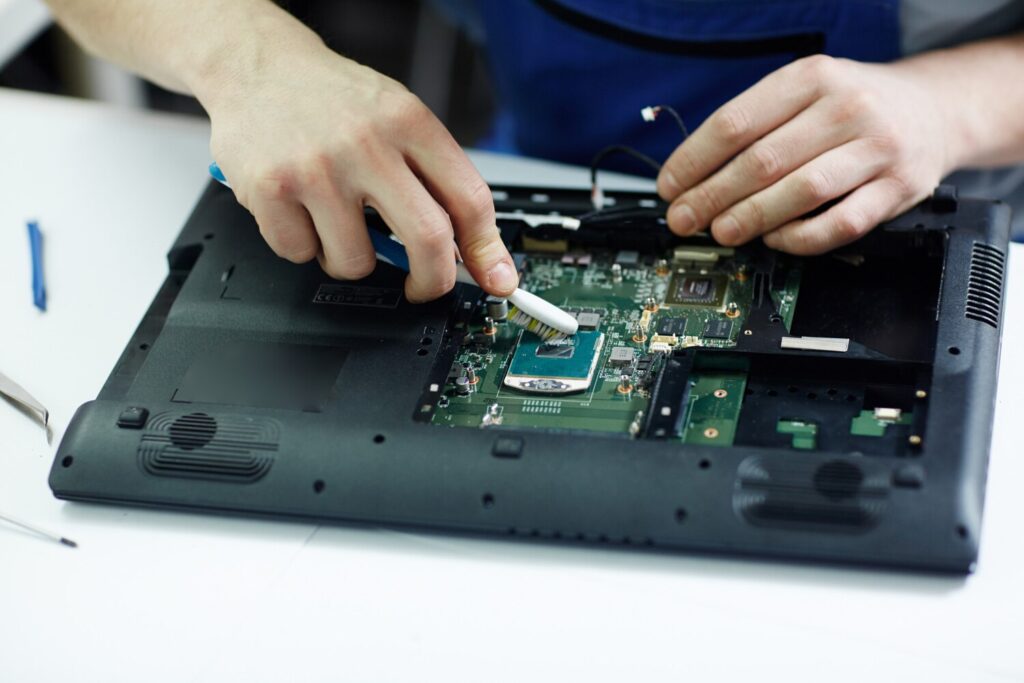
Trocar o HD por SSD envolve custos com o próprio SSD, possivelmente adaptador, caixa externa para clonar, e mão de obra. Mesmo assim, muitos recuperam o investimento em meses pelo tempo economizado e maior vida útil. Substituir o disco é uma opção viável para prolongar o notebook sem comprar outro.
A substituição física costuma levar 20–60 minutos em notebooks com acesso fácil; em modelos finos ou com SSD M.2 é ainda mais simples. Sempre faça backup antes de mexer.
Atenção: antes de mexer, faça backup. Clonar o disco evita perda de dados.
Capacidade de armazenamento: quando escolher HD ou SSD
- Se armazena muitos filmes, séries e backups, o HD é mais econômico por GB.
- Use HD como depósito de arquivos e SSD para sistema e programas — a combinação oferece melhor custo‑benefício.
- Se velocidade e responsividade importam, escolha SSD. Hoje há SSDs com capacidades razoáveis e preços mais acessíveis; um SSD de 500 GB já atende a muitos usuários.
Passos simples para trocar HD por SSD no seu notebook
Trocar o disco é mais fácil do que parece. Resumo de passos:
- Faça backup completo e crie uma mídia de instalação do sistema.
- Compre o SSD certo (SATA ou NVMe) e, se necessário, um adaptador para clonar.
- Clone o HD para o SSD com software confiável ou instale o sistema do zero.
- Desligue, abra o notebook e substitua fisicamente o HD pelo SSD.
- Ajuste o BIOS/UEFI para reconhecer o SSD e verifique se tudo funciona.
- Reutilize o HD como armazenamento externo, se quiser.
Cálculo rápido do custo‑benefício do upgrade
Compare preço por GB, velocidade e quanto tempo você ganha economizando esperas. Exemplo: estime horas ganhas por semana (30 minutos/dia = 3,5 h/semana), multiplique pelo valor do seu tempo e veja em quantas semanas o upgrade se paga. Combine isso com a extensão da vida útil do equipamento para avaliar o custo‑benefício.
| Item | Faixa de preço (BRL) | Capacidade típica | Impacto na velocidade |
|---|---|---|---|
| HD 1 TB | 150–300 | 1 TB | Média (bom para armazenamento) |
| SSD SATA 500 GB | 200–400 | 500 GB | Alta (melhora inicial grande) |
| SSD NVMe 500 GB | 300–600 | 500 GB | Muito alta (melhor para tarefas pesadas) |
Conclusão
A escolha entre SSD e HD é, no fundo, sobre velocidade versus capacidade. O SSD traz um salto imediato: boot em segundos, programas responsivos, menos ruído e mais resistência a choques. O HD continua valendo quando você precisa de muito espaço por menos preço.
Para a maioria, a melhor jogada é clara: coloque o sistema operacional no SSD e use o HD como depósito, se disponível. Cuide do SSD deixando espaço livre, ativando TRIM e fazendo backups regulares. SSDs têm limites de gravação, mas no uso comum duram anos — é um investimento que se paga em conforto e produtividade.
Se quer o maior impacto no dia a dia, a troca do HD pelo SSD é a atualização mais perceptível do seu notebook. Pronto para dar esse passo? Leia mais e encontre guias práticos em https://casanotebooks.com.br.
Perguntas Frequentes
- Diferença Entre HD e SSD para Notebook: Você Sabe Quais São?
- HD é mecânico e mais lento; SSD é eletrônico e muito mais rápido. A diferença é perceptível ao ligar e abrir programas.
- Como o SSD melhora a velocidade do notebook?
- Ele lê e grava dados quase instantaneamente; sistema e apps abrem bem mais rápido.
- O SSD ajuda na vida útil da bateria?
- Sim. SSD consome menos energia que HD, aumentando um pouco a autonomia.
- Qual é melhor para armazenamento: HD ou SSD?
- HD tem mais espaço por menos preço. SSD é mais caro, mas muito mais rápido e resistente. Decida conforme custo ou desempenho.
- Posso trocar meu HD por SSD sozinho?
- Na maioria dos notebooks, sim. Verifique compatibilidade, faça backup e siga um passo a passo ou peça ajuda se necessário.
Diferença Entre HD e SSD para Notebook: Você Sabe Quais São? — esta pergunta deve guiar sua escolha: se busca velocidade e responsividade, escolha SSD; se prioriza espaço por menor custo, mantenha HD.